
VitalTap

iPhone / iPad · iOS 15.1+

Tippen und zählen.Rate pro Minute erhalten.

Tippen Sie bei jedem Atemzug oder Pulsschlag mit, und die App berechnet die Rate pro Minute und speichert sie. Ergebnisse lassen sich als Text in eine Akte kopieren.

Laden im App StoreKostenlos (mit In-App-Käufen)

Mit dem iPhone scannen

VitalTap

Wann sie hilft

Funktionen

  1. 01

    Zählen per Tippen

    Tippen Sie bei jedem Atemzug oder Pulsschlag auf den Bildschirm. Bei der Atmung können Sie auch während des Einatmens gedrückt halten.

  2. 02

    Rate pro Minute, berechnet

    Die App rechnet Ihre Zählung anhand der verstrichenen Zeit in einen Wert pro Minute um.

  3. 03

    Dauer wählen

    Wählen Sie eine Messdauer wie 15, 20, 30 oder 60 Sekunden.

  4. 04

    Verlauf automatisch gespeichert

    Jedes Ergebnis wird im Verlauf gespeichert, den Sie nach Messart oder Person filtern können.

  5. 05

    Text für die Patientenakte

    Teilen Sie Ergebnisse oder den Verlauf als Text im Format Einfach oder Detailliert.

  6. 06

    Tags für den Kontext

    Fügen Sie einen Tag wie Ruhe, Belastung, Beendet oder Pause sowie eine Notiz hinzu.

Im Detail

01

Einfach auf den Bildschirm tippen

Wählen Sie Puls oder Atemfrequenz und eine Messdauer, und tippen Sie dann zum Zählen auf die große runde Taste. Die App berechnet den Wert pro Minute automatisch aus der verstrichenen Zeit.

  • Optionaler 3-Sekunden-Countdown vor dem Start
  • Dauer wählbar, etwa 15, 20 oder 30 Sekunden
  • Im Vollbildmodus können Sie überall tippen
02

Früher beenden und trotzdem einen Wert erhalten

Wenn Sie vor Ablauf der eingestellten Zeit stoppen, wird der Wert pro Minute aus der längsten erreichten Stufe von 10, 15, 20, 30 und 60 Sekunden berechnet. Eine Messung lässt sich nicht vor 10 Sekunden beenden.

  • Beispiel: Beenden bei 14 Sekunden nutzt die ersten 10 Sekunden
  • Optionaler haptischer Impuls alle 10 Sekunden während der Messung
03

Gedrückt halten für jeden Atemzug

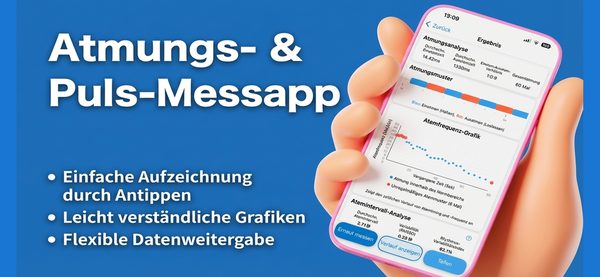
Für die Atemfrequenz können Sie den Bildschirm beim Einatmen gedrückt halten und zum Ausatmen loslassen oder einfach bei jedem Einatmen tippen. Beim Halten werden auch die Dauer von Ein- und Ausatmung erfasst.

  • Verhältnis Einatmen zu Ausatmen im Ergebnis
  • Diagramm des Atemmusters
  • Auch reines Tippen zählt Atemzüge
04

Tipp-Intervalle auch beim Puls

Wenn Sie bei einer Pulsmessung zwei- oder mehrmals tippen, erfasst die App die Abstände zwischen den Tipps. Der Ergebnisbildschirm zeigt das durchschnittliche Intervall und Diagramme. Es ist eine Referenzanzeige, kein Diagnosewerkzeug.

  • Diagramm der Tipp-Intervalle
  • Durchschnittliches, kürzestes und längstes Intervall
  • Intervalle in Sekunden oder Millisekunden anzeigen
05

Notizen und Tags für den Kontext

Auf dem Ergebnisbildschirm können Sie eine Notiz und Tags hinzufügen. Der Notizeditor bietet Schnelleingaben wie Blutdruck, Temperatur, SpO2, nach dem Training und nach dem Essen, und Sie können eigene hinzufügen und neu anordnen.

  • Tags: Ruhe, Belastung, Beendet, Pause
  • Tipp-Anzahl nachträglich bearbeiten; Änderungen werden protokolliert
06

Verlauf gemeinsam teilen und exportieren

Filtern Sie den Verlauf nach Atmung oder Puls und nach Person. Wählen Sie mehrere Einträge aus, um sie als Text zu teilen oder auf einmal zu löschen.

  • Ausgabeformate Einfach und Detailliert
  • Personen anlegen und danach filtern
  • Helles und dunkles Erscheinungsbild

So funktioniert's

  1. 1

    Art und Dauer wählen

    Wählen Sie auf dem Messbildschirm Puls oder Atmung und eine Messdauer. Hier können Sie auch den Countdown vor der Messung ein- oder ausschalten.

  2. 2

    Zum Zählen auf den Bildschirm tippen

    Tippen Sie nach dem Start im Takt jedes Pulsschlags. Bei der Atmung tippen Sie bei jedem Einatmen oder halten den Finger gedrückt, solange Sie einatmen.

  3. 3

    Ergebnis prüfen

    Die Messung endet von selbst, wenn die eingestellte Zeit abgelaufen ist, oder Sie beenden sie früher. Das Ergebnis zeigt den Wert pro Minute und die Anzahl der Tipps.

  4. 4

    Notiz und Tags hinzufügen, dann speichern

    Fügen Sie nach Wunsch eine Notiz und Tags hinzu und tippen Sie dann auf Tags und Notiz speichern. Für eine sofortige weitere Messung tippen Sie auf Erneut messen.

  5. 5

    Aus dem Verlauf teilen

    Wählen Sie im Verlauf Einträge aus und teilen Sie sie als Text im Format Einfach oder Detailliert.

Bildschirme

Atemanalyse mit Diagrammen

FAQ

Kann ich sie zur Diagnose nutzen?

Nein. Sie ist ein Werkzeug für alltägliche Gesundheitsaufzeichnungen, nicht für die Diagnose. Sie zählt Ihre Tipps, rechnet sie in einen Wert pro Minute um und speichert das Ergebnis.

Welche Messdauern kann ich wählen?

Zur Wahl stehen 15, 20, 30 und 60 Sekunden, mit Premium auch längere Dauern.

Was passiert, wenn ich vor der eingestellten Zeit beende?

Sie können beenden, sobald 10 Sekunden vergangen sind. Der Wert pro Minute wird aus der längsten erreichten Stufe von 10, 15, 20, 30 und 60 Sekunden berechnet.

Muss ich bei der Atmung den Bildschirm gedrückt halten?

Nein. Auch reines Tippen zählt Atemzüge. Gedrückt halten beim Einatmen erfasst zusätzlich die Dauer von Ein- und Ausatmung und das Atemmuster.

Kann ich Einträge in eine Akte oder ein Klinikinformationssystem einfügen?

Ja. Sie können Ergebnisse und Verlauf als Text teilen oder exportieren. Einfach legt einen Eintrag pro Zeile an; Detailliert ergänzt Datum, Uhrzeit und Atemrhythmus.

Wo werden meine Daten gespeichert?

Messdaten werden auf Ihrem Gerät gespeichert. Die Datenschutzerklärung nennt die von der App genutzten Dienste: Firebase Analytics für Nutzungsdaten, Firebase Crashlytics für Absturzinformationen und RevenueCat für den Kaufstatus.

Kostet sie etwas?

Die App ist kostenlos herunterladbar, mit In-App-Käufen. Der Kaufbildschirm zeigt Monats- und Jahresabos mit einer einwöchigen kostenlosen Testphase sowie einen Einmalkauf auf Lebenszeit.

Welche Geräte werden unterstützt?

iPhone und iPad mit iOS 15.1 oder neuer.

Zählen Sie Ihre nächste Messung mit einem Tipp.

Laden im App Store
VitalTapLaden